本文目录导读:
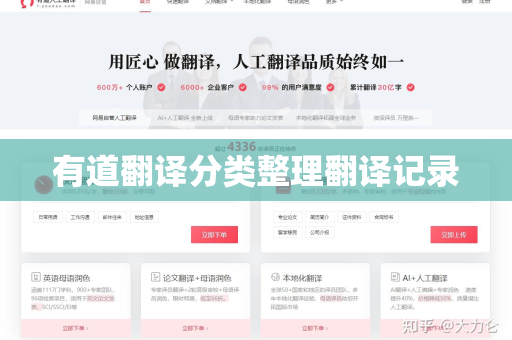
关于有道翻译的翻译记录分类整理,目前官方App主要提供以下几种操作方式(基于最新版本,若界面有细微差异属正常更新):
利用 App 自带功能整理
这是最直接、最官方的方法,适合日常使用和轻度整理。
-
收藏与取消收藏(打标签):
- 在翻译记录列表中,每个条目右侧通常有一个星星图标。
- 点击星星,该记录会被标记为“收藏”,这相当于创建了一个“重要/高频”的分组。
- 查看收藏夹:点击App底部导航栏的“我的” -> “收藏夹”,即可看到所有标记过的记录,不受时间线影响。
-
手动创建文件夹/分组:
- 在翻译记录页面(通常叫“历史记录”或“翻译记录”),点击右上角的“管理”或“编辑”按钮(有时是三个点)。
- 选择想要归类的记录(支持多选)。
- 点击“移动到分组”或类似选项。
- 新建分组:你可以创建“专业术语”、“生活用语”、“考试词汇”等分组名。
- 之后在记录页面顶部会有一个“分组”筛选器,点击即可查看不同文件夹的内容。
-
利用“纠错/反馈”功能(间接整理):
- 对于确定翻译有误或不合适的记录,可以点击该条记录,选择“反馈”或“纠错”,这不会直接出现在你的个人分类里,但能帮助算法优化你的历史记录质量。
导出到外部工具进行系统整理
适合深度用户、学生或研究人员,需要对大量历史记录进行结构化分析、复习或建立自己的语料库。
-
导出记录:
- 目前有道翻译App没有一键导出所有记录为Excel/CSV的官方功能,但你可以:
- 截图+OCR:对于少量重要记录,截图后使用其他OCR工具(如Scanner Pro)提取文字。
- 手动复制:在PC端网页版(fanyi.youdao.com)的“历史记录”中,可以逐条复制,虽然不是批量导出,但总比逐一打字快。
- 第三方工具(风险提示):极少数用户会利用电脑端的抓包工具或自动化脚本(如Python的requests库)模拟登录后拉取数据。此方法风险较高,可能违反用户协议,且操作复杂,不推荐。
-
导入到 Notion / Obsidian / Excel 等工具:
- 一旦获得文本格式的数据,就可以导入这些工具。
- Notion:可以创建“翻译语料库”数据库,字段包括:源语言、目标语言、原文、译文、日期、标签(如#专业术语 #日常)、来源(如有道),非常适合个人知识管理。
- Excel:最通用,按列整理,方便排序、筛选、查找,可以添加“背诵次数”、“正确性评分”等自定义列。
进阶技巧:利用“每日一句”或“学习计划”
- “每日一句”收藏夹:有道翻译的每日一句通常包含地道用法,主动将其添加到“每日一句收藏”中,这本身就是一个分类(地道表达)。
- 自定义生词本:虽然有道词典的“生词本”和翻译记录功能不同,但对于学习型用户,建议把翻译记录中想记住的单词或短语同步添加到有道词典的生词本中,在生词本里可以按“已学会”、“待复习”等状态分类。
总结建议
-
日常使用:优先使用App内的“收藏”和“手动新建分组”功能,推荐创建如下分组:
- 专业术语:工作中常用的技术词汇。
- 日常会话:实用的句子。
- 易错点:自己翻译错误或者机器翻译不准确的例子。
- 待复习:最近想记住的词句。
-
长期系统整理:每月或每季度将收藏夹、分组中的高频或重要记录,手动整理到 Excel 或 Notion 数据库里,这能形成一个可检索、可分析的个人语料库。
如果你需要更具体的操作指导(比如如何在App内找到“新建分组”按钮),可以告诉我你使用的是手机型号(iOS/Android)和App版本,我可以给出更精确的截图级指引。
标签: 请提供您需要提取关键词的内容
版权声明:除非特别标注,否则均为本站原创文章,转载时请以链接形式注明文章出处。